
Zálohovanie webu
Táto časť sa zaoberá výberom toho, čo sa má uložiť, vytváraním záloh, ukladaním záloh a obnovou lokality zo zálohy. Odporúčame, aby väčšie lokality zálohovali svoje údaje aspoň raz týždenne, zatiaľ čo menšie lokality by mali zálohovať každé 2-4 týždne.
Výber údajov na zálohovanie
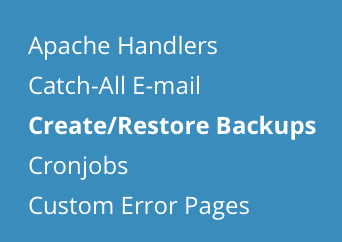
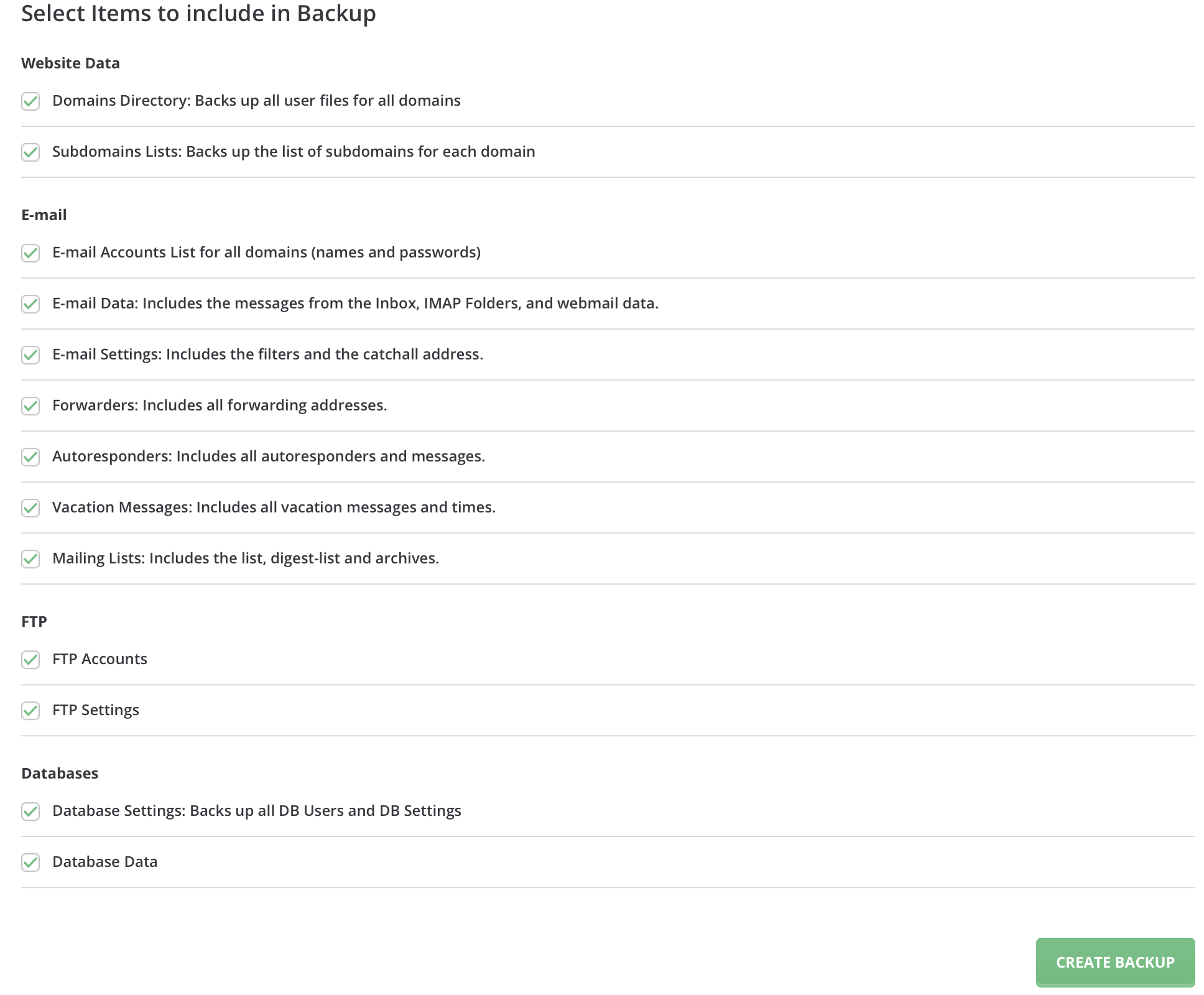
Najprv prejdite do ponuky zálohovania kliknutím na ikonu „Rozšírené funkcie“ -> „Vytvoriť zálohy /obnovenie“. Ako vidíte, existuje veľa vecí na zálohovanie.
Údaje webových stránok
Adresár domén
Týmto sa zálohujú všetky súbory v adresári vašej domény. Ak máte viac ako jednu doménu, všetky vaše domény budú zálohované. Medzi zálohované priečinky patria: protokoly, private_html, public_ftp, public_html a štatistiky. Pretože subdomény sú vo vašom priečinku public_html, sú tiež zálohované. Túto možnosť vyberte, ak vás zaujíma iba obsah vašej webovej lokality a nie jej nastavenia.
Zoznamy subdomén
Týmto sa zálohujú názvy subdomén, ktoré ste vytvorili. Nebude zálohovať súbory vo vnútri subdomén. Túto možnosť použite, ak máte veľa subdomén. Ak sa vám nepodarí zálohovať zoznamy subdomén, v prípade zlyhania systému budete musieť každú subdoménu vytvoriť manuálne.
- E-mailové účty: Týmto sa zálohujú všetky účty zo všetkých e-mailov (mená a heslá)
- Údaje e-mailu: Týmto sa zálohujú všetky správy z doručenej pošty, priečinkov IMAP a údajov webovej pošty.
- Nastavenia e-mailu: Týmto sa zálohujú všetky filtre a e-mailová adresa.
- Presmerovania e-mailov: Týmto sa zálohujú všetky vami vytvorené preposielače.
- Automatické odpovede: Týmto sa zálohujú všetky účty automatických odpovedí a obsah správ automatických odpovedí.
- Dovolenkové správy: Týmto sa zálohujú všetky nastavenia dovolenkovej správy a samotná dovolenková správa.
- Zoznamy adries: Toto vytvorí zálohovací zoznam, prehľad a archívy.
FTP
Účty FTP
Týmto sa zálohujú všetky vami vytvorené účty FTP. Upozorňujeme, že nezálohuje žiadne súbory v adresároch FTP. Ak potrebujete zálohovať obsah adresárov FTP, vyberte "Adresár domén" v sekcii "Údaje o webových stránkach".
Nastavenia FTP
Týmto sa zálohujú vaše preferencie FTP, napríklad či je povolený anonymný FTP a či môže nahrávať anonymný používateľ.
Databázy
Nastavenia databázy
Týmto sa zálohujú všetci používatelia DB a nastavenia DB.
Údaje databázy
Týmto sa zálohujú všetky databázy MySQL spojené s vaším účtom. Svoje databázy by ste mali zálohovať často, najmä ak na nich závisí vaša lokalita (napríklad fóra).
Vytváranie záloh
Vytvorenie zálohy je veľmi jednoduché:
- Začiarknite políčko vedľa položiek, ktoré chcete zálohovať (pozri časť vyššie).
- Kliknite na tlačidlo „Vytvoriť zálohu“.
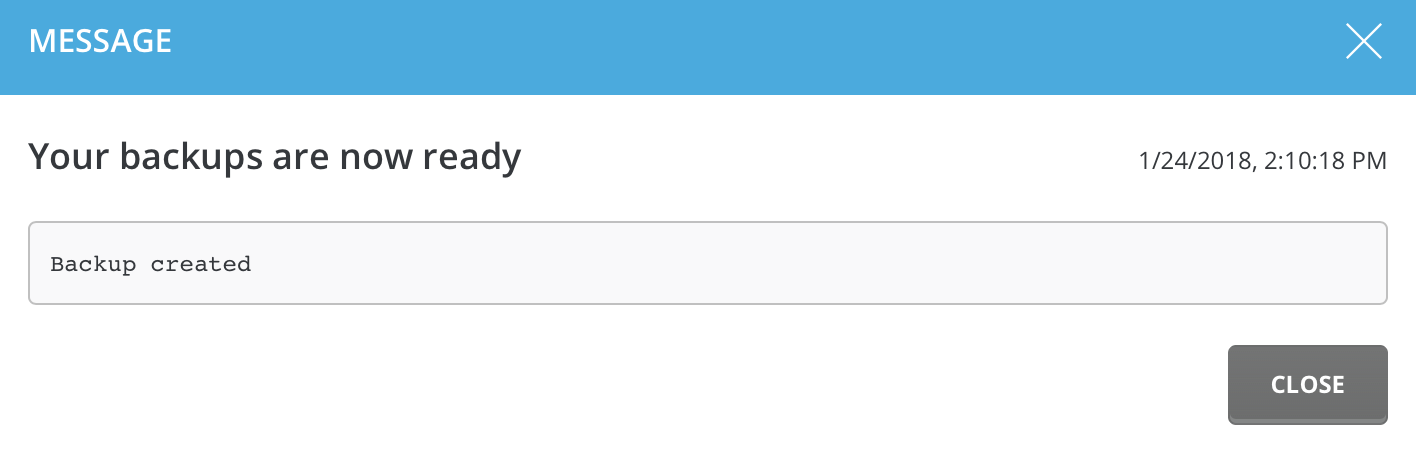
V spodnej časti obrazovky uvidíte, že sa vytvára záloha. Teraz môžete voľne ukončiť alebo robiť čokoľvek, po vytvorení zálohy dostanete správu, ktorá to potvrdí.

Ďalšie informácie
Záložný súbor má formu:
[záloha]-[Mesiac]-[Deň]-[Rok]-[Záložné číslo].
Ak ste v ten istý deň vytvorili niekoľko záloh, vyzerali by takto:
- backup-Jan-24.2018-1.tar.gz
- backup-Jan-24.2018-2.tar.gz
- backup-Jan-24.2018-3.tar.gz
Táto funkcia zabraňuje náhodnému prepísaniu záložného súboru.
Ukladanie záloh
Aj keď sú zálohy uložené v adresári /backups, odporúčame vám stiahnuť si záložné súbory do počítača. Toto je najbezpečnejšia metóda, pretože zálohy uložené na serveri sa môžu v prípade zlyhania systému stratiť.
Ak chcete zobraziť všetky uložené zálohy, kliknite na tlačidlo  . Zobrazí sa zoznam všetkých dostupných záloh. (Poznámka: zálohy existujú v adresári /backups).
Tu si môžete vybrať požadovanú zálohu a obnoviť ju.
Môžete tiež stiahnuť a nahrať požadované zálohy pomocou FTP alebo File Manager. Všetky zálohy existujú vo vašom domovskom adresári /backup. Viac informácií o adresároch nájdete tu.
Obnovenie webu zo zálohy
Krok 1: Ak je záložný súbor na vašom počítači, nahrajte ho na server.
Ak máte na pevnom disku záložný súbor, musíte ho nahrať do adresára /backups. Môžete to urobiť pomocou klienta FTP alebo kliknutím na "System Info & Files" -> "File Manager" v hlavnom menu.
Krok 2: V ponuke zálohovania vyberte súbor, ktorý chcete obnoviť.
Po nahraní požadovaných súborov sa vráťte na sekcia záloh a stlačte tlačidlo. Všetky záložné súbory uvidíte v adresári /backups uvedenom v rozbaľovacej ponuke. Vyberte súbor, ktorý chcete obnoviť.
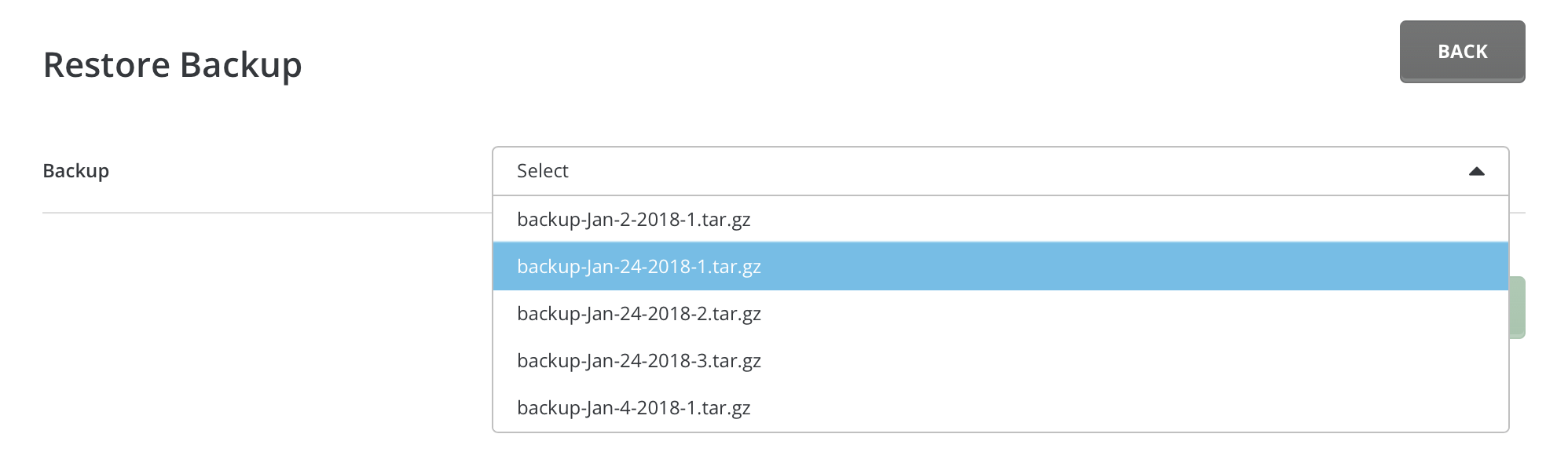
Krok 3: Vyberte položky, ktoré chcete obnoviť.
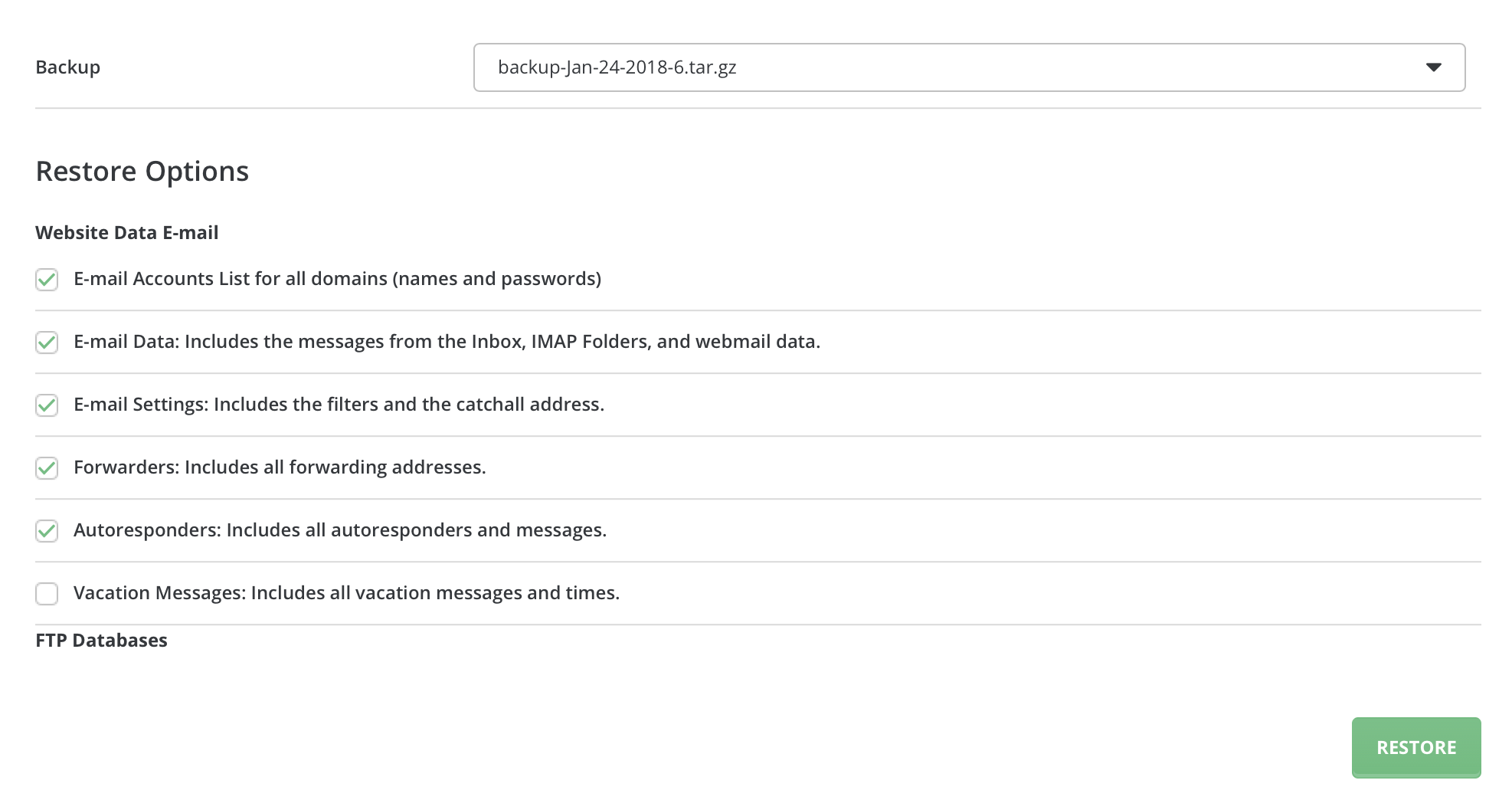
V nižšie uvedenom súbore boli zálohované iba položky „E-mail“. (Všimnite si, že položky, ktoré nie sú zálohované, sa nezobrazujú v ponuke výberu).
V tejto fáze si môžete vybrať, ktoré položky chcete obnoviť. Napríklad na obrázku vyššie sme sa rozhodli obnoviť všetky e-mailové položky okrem dovolenkových správ. Po dokončení kliknite na tlačidlo "Obnoviť".
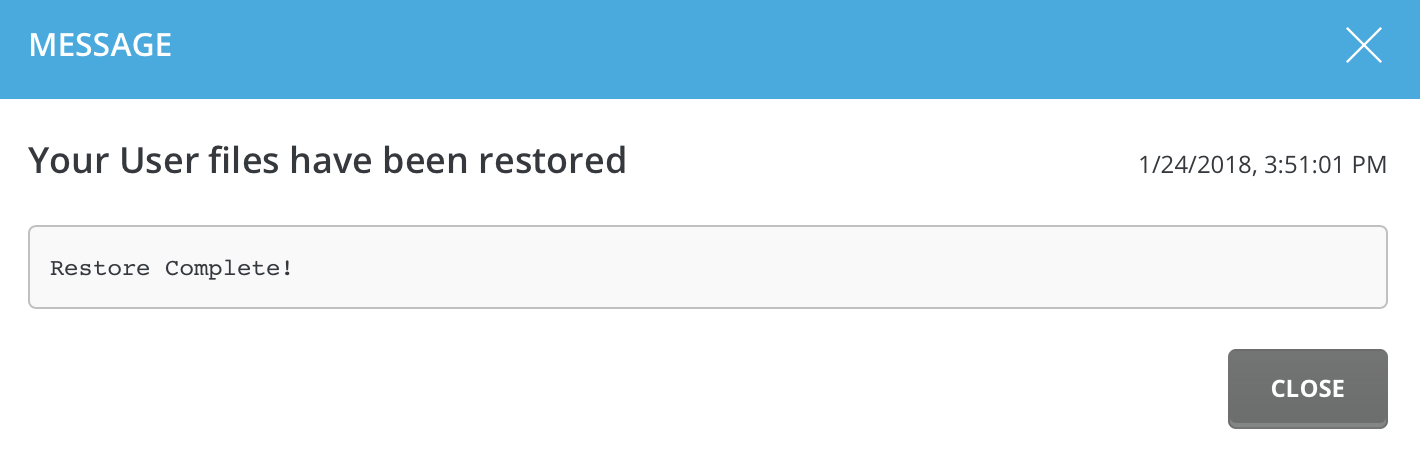
Ak je obnovenie úspešné, zobrazí sa upozornenie „obnovenie bude prebiehať na pozadí“. Po dokončení obnovenia dostanete správu o úspešnom obnovení.

Potrebujete ďalšiu pomoc?
Ak potrebujete ďalšiu pomoc, kontaktujte svoju hostiteľskú spoločnosť alebo navštívte fórum podpory DirectAdmin na adrese http://forum.directadmin.comotvorí sa v novom okne.