
Účty FTP
Táto časť sa zaoberá vytváraním účtov FTP, úpravou účtov /deleting FTP, povolením anonymného prístupu a nastavením uvítacej správy pre anonymné prihlásenia.
Vytváranie účtov FTP
Ak chcete vytvoriť účty FTP, prihláste sa do ovládacieho panela a potom kliknite na ikonu „Správca účtov“ a potom na odkaz „Správa FTP“.
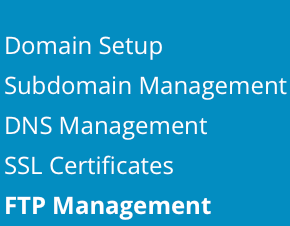
Zobrazí sa zoznam aktuálnych účtov FTP, ktorý vyzerá asi takto:

Predvolený účet FTP
Predvolený účet FTP a účet ovládacieho panela majú rovnaké prihlasovacie meno a heslo. Predvolený účet FTP nemôžete odstrániť, ale môžete zmeniť jeho heslo od hesla ovládacieho panela.
**Poznámka:**Ak zmeníte heslo ovládacieho panela, môžete si vybrať, či chcete, aby bolo rovnaké ako váš hlavný účet FTP a heslo účtu hlavnej databázy /or. Môžete jednoducho zaškrtnúť požadované políčka pod poľami hesla: 
Vytvorenie nového účtu
Kliknite na odkaz „Vytvoriť účet FTP“. Uvidíte obrazovku, ktorá vyzerá takto:
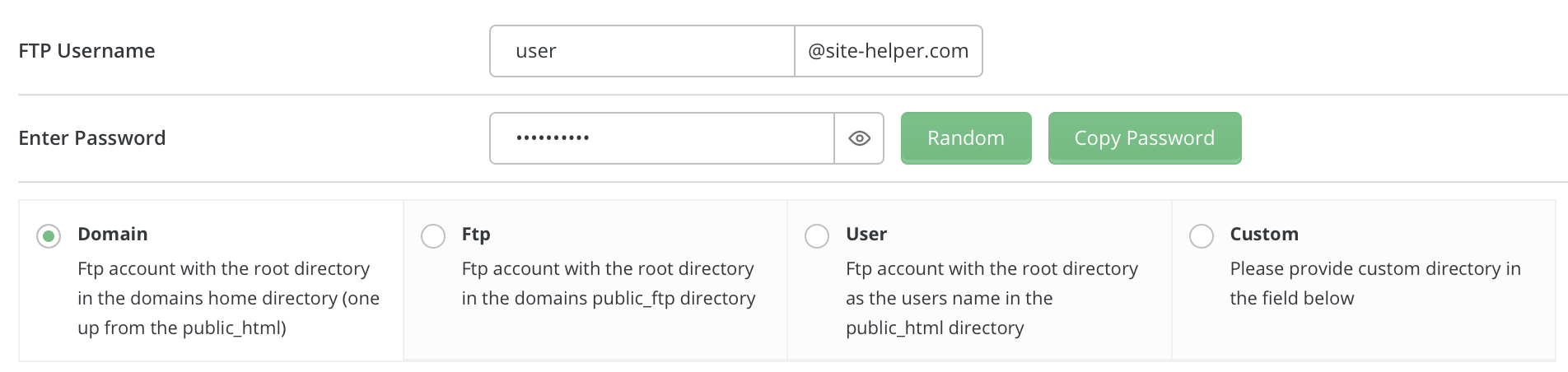
Najprv vyberte používateľské meno FTP. Vo vyššie uvedenom príklade sme vybrali „gary“. Ďalej zadajte heslo. Potom vyberte úroveň prístupu účtu FTP.
Doména: Tento používateľ FTP má prístup k public_html, private_html, pošte, doménam a záložným adresárom.
FTP: Tento používateľ FTP má prístup len do adresára public_ftp.
Používateľ: Tento používateľ FTP má prístup len k public_html/username/. Ak by sme vybrali túto možnosť na obrázku vyššie, používateľ FTP by mal prístup iba k public_html/gary/ alebo http://www.site-helper.com/gary/. (Ak existuje subdoména s názvom gary.site-helper.com, tento používateľ FTP by k nej mal tiež prístup.
Ak adresár ešte neexistuje, v tejto fáze sa vytvorí.
Nakoniec kliknite na tlačidlo „Vytvoriť“ nižšie.
Po kliknutí na „Vytvoriť“
Po kliknutí na „Vytvoriť“ ovládací panel oznámi, že účet FTP bol úspešne vytvorený a presmeruje vás na stránku účtov FTP. Môžete si všimnúť, že vaše používateľské meno FTP má za sebou @yourdomain.com. Dôvodom je, že vaša doména používa zdieľanú IP adresu. Ak má vaša webová stránka svoju vlastnú vyhradenú (statickú) IP adresu, vaše používateľské meno FTP nebude mať za ňou @yourdomain.com.
Ak máte vyhradenú IP adresu a vytvoríte na tomto účte ďalšie domény, tieto ďalšie domény budú mať prihlasovacie údaje FTP používateľské meno@thatdomain.com.
Nahrávanie cez FTP
Krok 1: Získajte klientsky softvér FTP.
Nahrávanie na server cez FTP vyžaduje špeciálny softvér. Väčšina počítačových systémov sa nedodáva s klientmi FTP, takže si ich budete musieť stiahnuť z internetu. Dôrazne odporúčame FileZillaotvorí sa v novom okne
Krok 2: Pripojte sa k serveru.
Ak používate FileZilla, informácie by mali vyzerať takto:

Všetci klienti FTP potrebujú nasledujúce informácie:
- Používateľské meno (Toto je používateľské meno vášho ovládacieho panela.)
- Heslo (Toto je heslo vášho ovládacieho panela.)
- Adresa (Toto je adresa servera.
Použite ftp.yourdomain.com) - Port (Použite predvolený port 21)
Krok 3: Otvorte adresár public_html a nahrajte svoje súbory.
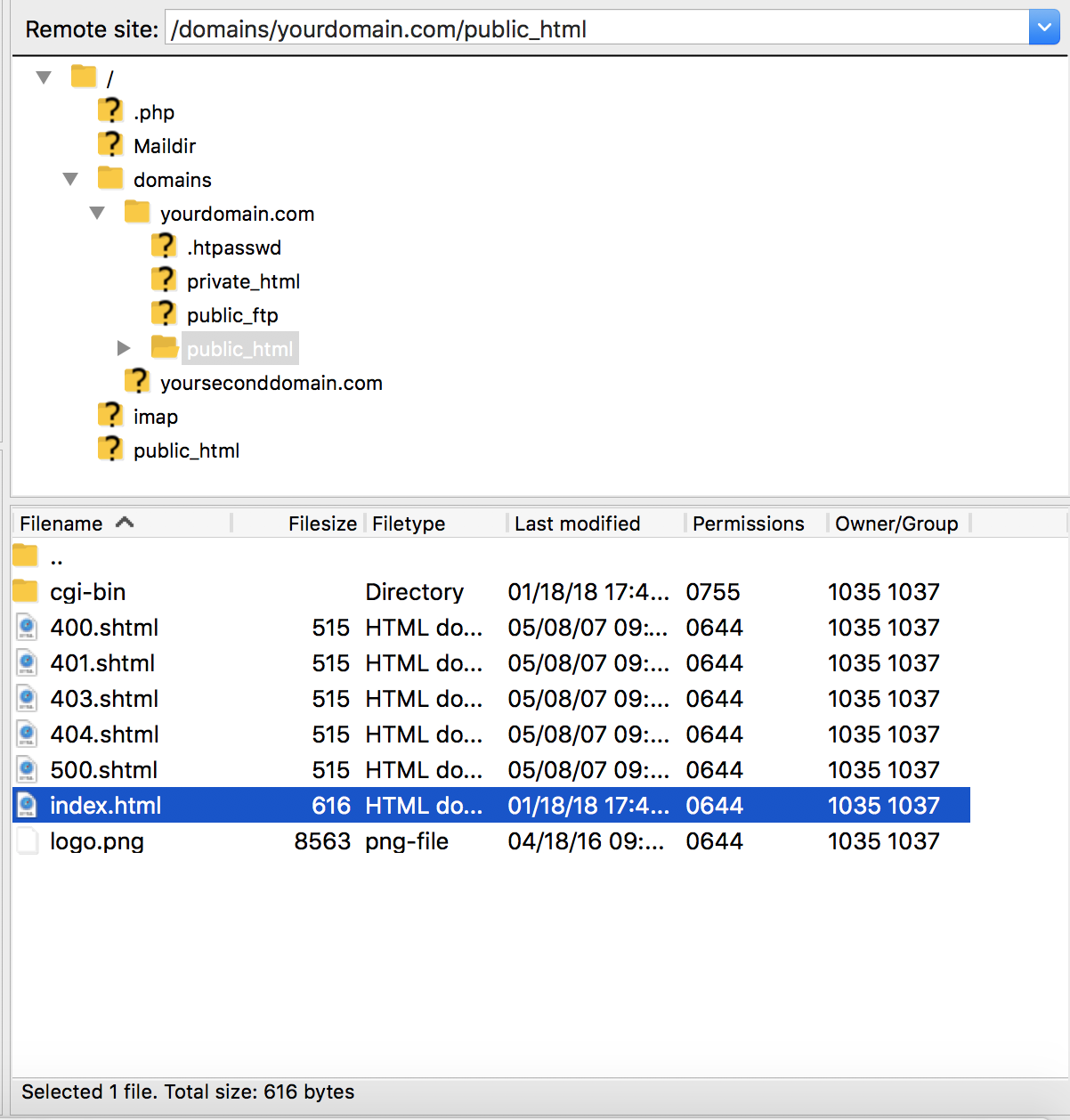
Po pripojení uvidíte svoje priečinky na pravej strane. Môžete stlačiť požadovaný priečinok a zobraziť jeho obsah. Ak máte na svojom účte viac ako jednu doménu, mali by ste najprv zadať adresár /domains, potom doménu, ktorú chcete upraviť, a potom adresár public_html.
Ak chcete odovzdať, zvýraznite súbory/folders na vašom počítači a presuňte ich do príslušného adresára na vzdialenom serveri. Každý klient FTP funguje inak, preto si pozrite jeho súbor pomocníka, kde nájdete úplné pokyny.
Úprava a odstránenie účtov FTP
Úprava účtov
V hlavnom menu FTP je zoznam všetkých účtov FTP. Kliknutím na požadovaný účet ho upravíte. Môžete zmeniť heslo a toto heslo môže byť vaše staré alebo nové heslo. Môžete tiež zmeniť úroveň prístupu k účtu (pozri vyššie).
**Poznámka:**Ak zmeníte heslo ovládacieho panela, môžete si vybrať, či chcete, aby bolo rovnaké ako váš hlavný účet FTP a heslo účtu hlavnej databázy /or. Môžete jednoducho zaškrtnúť požadované políčka pod poľami hesla:
Odstraňovanie účtov
Ak chcete odstrániť účet, začiarknite políčko vedľa účtu, ktorý chcete odstrániť, a potom kliknite na tlačidlo „Odstrániť“, ako je znázornené tu: 
Poznámka: Samotný adresár FTP nebude odstránený, pokiaľ nebude prázdny.
Povolenie anonymného prístupu
Ak chcete povoliť anonymný prístup FTP, kliknite na odkaz „Anonymné nastavenia FTP“ v hlavnom menu FTP. Dostanete sa na obrazovku, ktorá vyzerá takto: 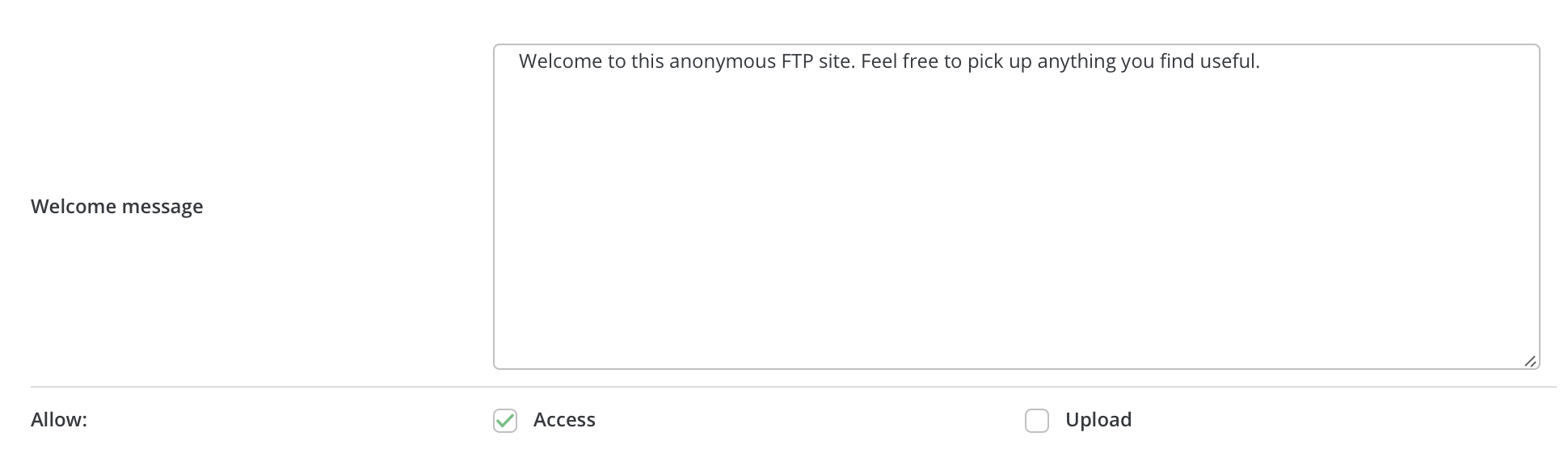
Ak chcete povoliť anonymné FTP, začiarknite políčko „Prístup“. Ak chcete anonymným používateľom poskytnúť možnosť nahrávať, kliknite na políčko „Nahrať“. Zadajte požadovanú uvítaciu správu a kliknite na tlačidlo „Uložiť“ nižšie.
Upozornenie: Povolenie anonymného nahrávania je potenciálne nebezpečné a mnohí hostitelia z tohto dôvodu zakážu celú funkciu anonymného prístupu FTP.
Vytváranie používateľov FTP pre subdomény
Ak chcete obmedziť účet FTP na jednu subdoménu, postupujte takto:
- Vytvorte subdoménu, ak ste tak ešte neurobili.
- Z hlavnej ponuky ovládacieho panela v "Accout Manager" (pozri časť Vytvorenie účtov FTP)kliknite na odkaz "FTP Management".
- Kliknite na tlačidlo „Vytvoriť účet FTP“.
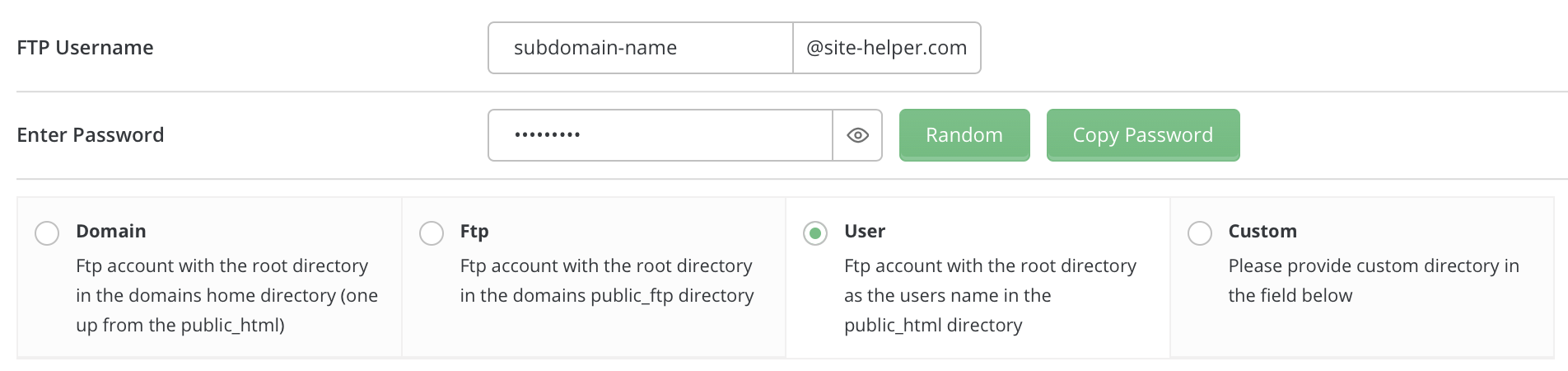
- Do poľa „FTP Username“ zadajte názov subdomény (bez .yourdomain.com).
- Do poľa hesla zadajte heslo (náhodné heslo je silné a odporúčané).
- Zvoľte prepínač "User".
- Kliknite na tlačidlo „Vytvoriť“ nižšie.
Potrebujete ďalšiu pomoc?
Ak potrebujete ďalšiu pomoc, kontaktujte svoju hostiteľskú spoločnosť alebo navštívte fórum podpory DirectAdmin na adrese http://forum.directadmin.comotvorí sa v novom okne.