
Ďalšie funkcie
Tento dokument poskytuje informácie o ochrane heslom adresára, informáciách o serveri, úlohách cron, typoch MIME, obslužných programoch Apache, presmerovaní stránok, ukazovateľoch domény a hosťovaní ďalších domén.
Ochrana priečinka heslom
V používateľskej úrovni otvorte Pokročilé funkcie → Priečinky chránené heslom (Advanced Features → Password Protected Directories). Vyberte priečinok, nastavte prístupové údaje a uložte ochranu. V súkromnom okne overte, že otvorenie priečinka aj priameho odkazu na súbor vyžaduje prihlásenie. Ak možnosť nie je dostupná, obráťte sa na podporu Euroserver.
Dokumentácia DirectAdmin k chráneným priečinkom
Informácie o serveri
Ak chcete vstúpiť do ponuky "Informácie o serveri", prihláste sa do ovládacieho panela a potom kliknite na ikonu "Informácie o systéme a súbory" a potom na odkaz "Informácie o serveri".
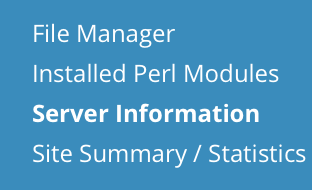

Funkcia informácií o serveri vám umožňuje určiť využitie pamäte servera, dobu prevádzky, informácie o CPU a stav všetkých služieb.
Plánované úlohy (cron)
Ak chcete vstúpiť do ponuky „Cronjobs“, prihláste sa do ovládacieho panela a kliknite na ikonu „Rozšírené funkcie“ a potom na odkaz „Cronjobs“.
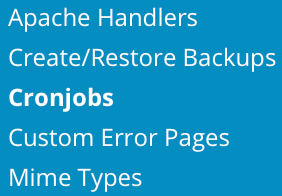

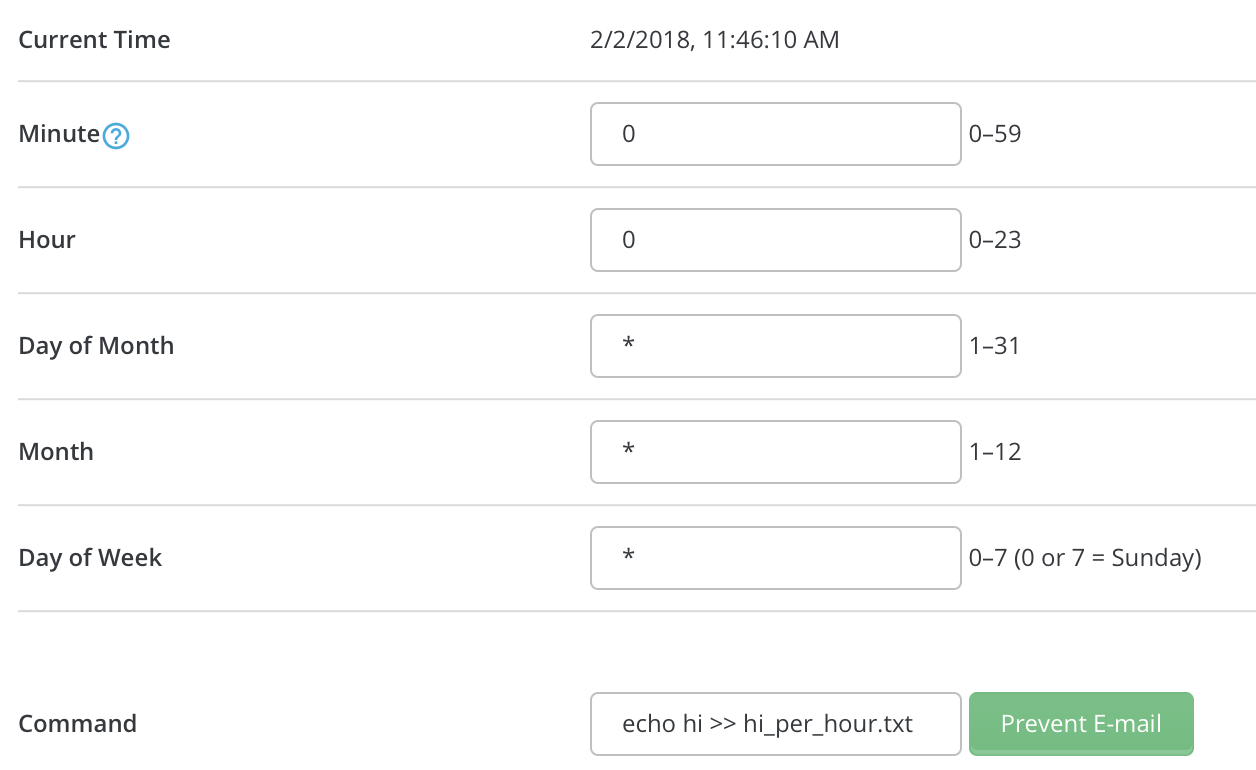
Cron úlohy sú systémové príkazy, ktoré je možné naplánovať. Ak ste napríklad chceli, aby sa do textového súboru každé pondelok ráno pridala hodnota „ahoj“, môžete to urobiť prostredníctvom ponuky úloh cron. Hodnoty, ktoré je možné nastaviť, sú minúta, hodina, deň, mesiac a deň v týždni (pondelok-nedeľa; čísla 0 alebo 7 predstavujú nedeľu). Akákoľvek hodnota môže byť ignorovaná umiestnením hviezdičky (*) do textového poľa.
Vo vyššie uvedenom príklade nastavujeme príkaz echo na vloženie slova "ahoj" do súboru hi_per_hour.txt každý deň o polnoci.
Môžete tiež zadať presné časy pomocou čiarok na ich oddelenie (napr. 1,2,3 sú minúty 1, 2 a 3).
Rozpätia môžete určiť pomocou pomlčky (napr. 5-7 sú minúty 5 až 7).
Intervaly môžete určiť pomocou hviezdičky a lomky. (napr.: */2 je každú 2. minútu.)
Môžete ich skombinovať a vytvoriť tak presnejší rozvrh. (napr.: 1,5,11-15,30-59/2 (minúty 1, 5, 11 až 15 a každú 2. minútu medzi 30 a 59).
Po dokončení zadávania údajov nezabudnite kliknúť na tlačidlo „Vytvoriť“ nižšie.
Ak sa pokúšate spustiť php skript, nezabudnite spustiť php binárny súbor a odovzdajte mu php skript. Napríklad:
/usr/local/bin/php /home/user/domains/domain.com/public_html/file.html
Typy MIME
Typ MIME určuje, ako prehliadač rozpozná obsah súboru. Napríklad obrázok PNG používa image/png a štýly CSS text/css. Bežné prípony má server nastavené automaticky. Ak potrebujete vlastné priradenie prípony, obráťte sa na podporu Euroserver. Na serveri Apache sa priradenie upravuje direktívou AddType; nejde o zmenu obsahu súboru.
Obslužné programy Apache
Pre prístup k menu "Apache Handlers" sa prihláste do ovládacieho panela a potom kliknite na ikonu "Advanced Features" a následne na odkaz "Apache Handlers".
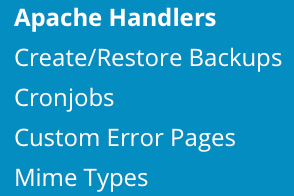
Obslužné programy povedia Apache (softvér webového servera), čo má robiť s určitými typmi súborov. Napríklad prípony .cgi a .pl sú spracované pomocou Perlu. Môžete vytvoriť Apache, aby spracovával súbory .scr pomocou Perlu pomocou príslušných obslužných programov.
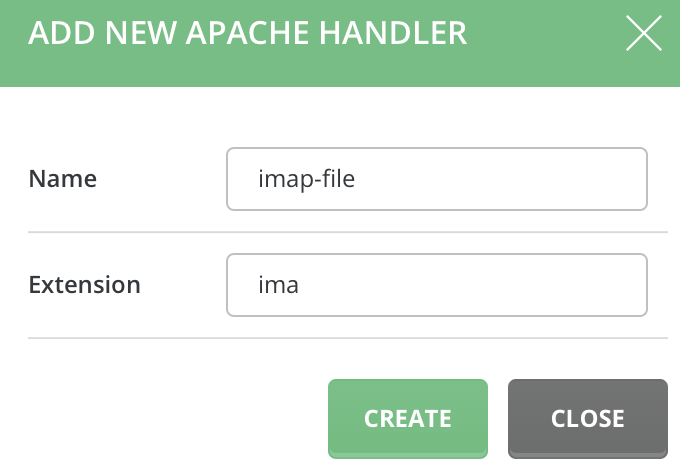
Ak chcete pridať obslužný program, jednoducho stlačte tlačidlo „Vytvoriť obslužný nástroj“, zadajte názov a príponu obslužného nástroja (bez bodky) a kliknite na „Vytvoriť“.
Vo vyššie uvedenom príklade by Apache zvládlo všetko .ima ako typy IMAP, aj keď predvolená prípona pre obrázkové mapy je .map.
V spodnej časti ponuky obslužných programov apache je odkaz na zoznam všetkých obslužných programov apache aktuálne nainštalovaných v systéme.
Presmerovanie stránky
Pre prístup k menu "Site Redirection" sa prihláste do ovládacieho panela a potom kliknite na ikonu "Account Manager" a následne na odkaz "Site Redirection".


Presmerovanie stránok vám umožňuje presmerovať návštevníkov niekde inde na vašej stránke alebo úplne na inú webovú stránku.
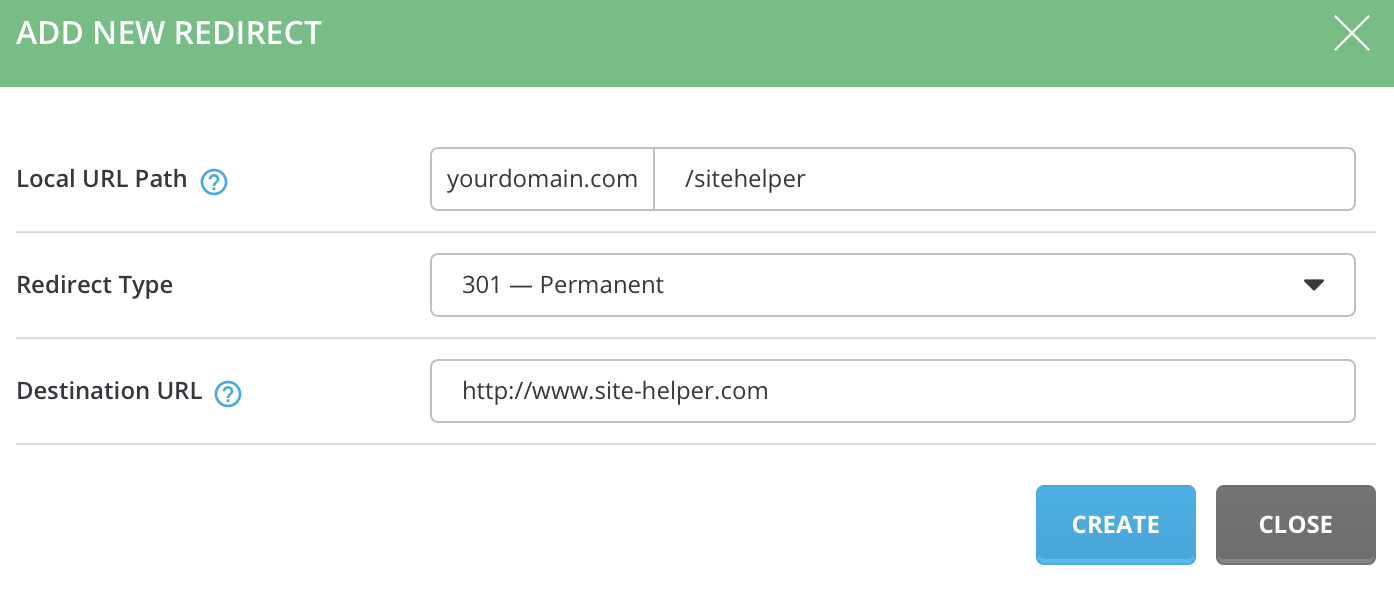
Vo vyššie uvedenom príklade budú návštevníci http://yourdomain.com/sitehelper presmerovaní na http://www.site-helper.com.
Ak chcete presmerovať všetkých návštevníkov z vašej domény (http://www.yourdomain.com) na zadanú cieľovú adresu URL, zadajte lomku (/) samostatne do poľa „Cesta miestnej adresy URL“.
Doménové aliasy
Poznámka: Ukazovatele domény sú predvolene pre používateľov v DirectAdmin zakázané. Ak nevidíte odkaz „Ukazovatele domény“ v „Správcovi účtu“, kontaktujte svojho správcu.
Pre prístup k menu "Ukazovatele domény" sa prihláste do ovládacieho panela a potom kliknite na ikonu "Správca účtov" a potom na odkaz "Ukazovatele domény".
Ukazovatele domény vám umožňujú presmerovať iné domény na vašu hlavnú webovú stránku. Uistite sa, že ste zmenili záznamy týchto domén na rovnaké menné servery ako vaša hlavná webová stránka (urobíte to prostredníctvom registrátora domény).
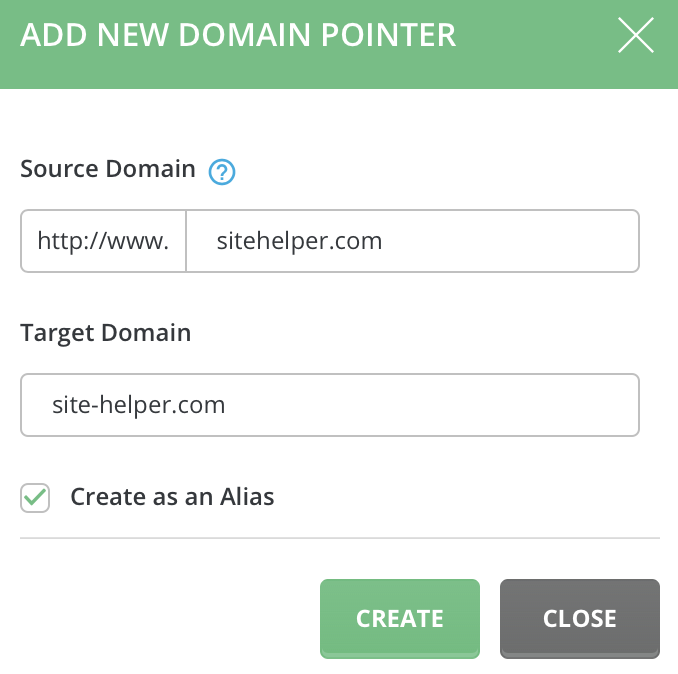
Povedzme, že vlastníme aj doménu sitehelper.com. V príklade sprava vytvárame ukazovateľ, vďaka ktorému všetci návštevníci sitehelper.com skončia na site-helper.com.
Začiarknite políčko „Vytvoriť ako alias“, ak chcete, aby používatelia v prehliadači videli odkazy site-helper.com namiesto sitehelper.com.
Po dokončení zadávania zdrojovej domény kliknite na tlačidlo „Vytvoriť“.
Poznámka: Aktivácia ukazovateľa môže trvať až 72 hodín.
Hosťovanie ďalších domén
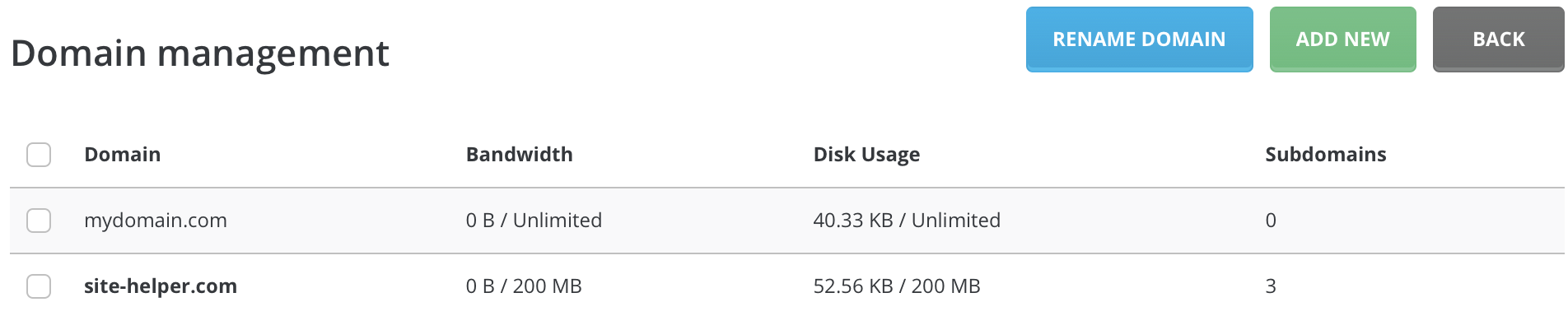
Ak chcete zobraziť všetky svoje aktuálne domény, prihláste sa do ovládacieho panela a kliknite na ikonu „Správca účtov“ a potom na odkaz „Nastavenie domény“.
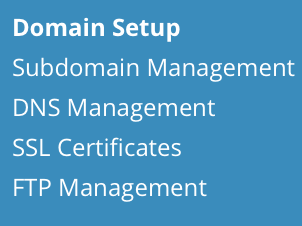
Tu môžete vidieť všetky svoje uvedené domény. Môžete tiež pridať novú doménu alebo premenovať existujúcu. Ak chcete hostiť ďalšiu doménu, kliknite na tlačidlo „Pridať novú“ v hornej časti stránky.
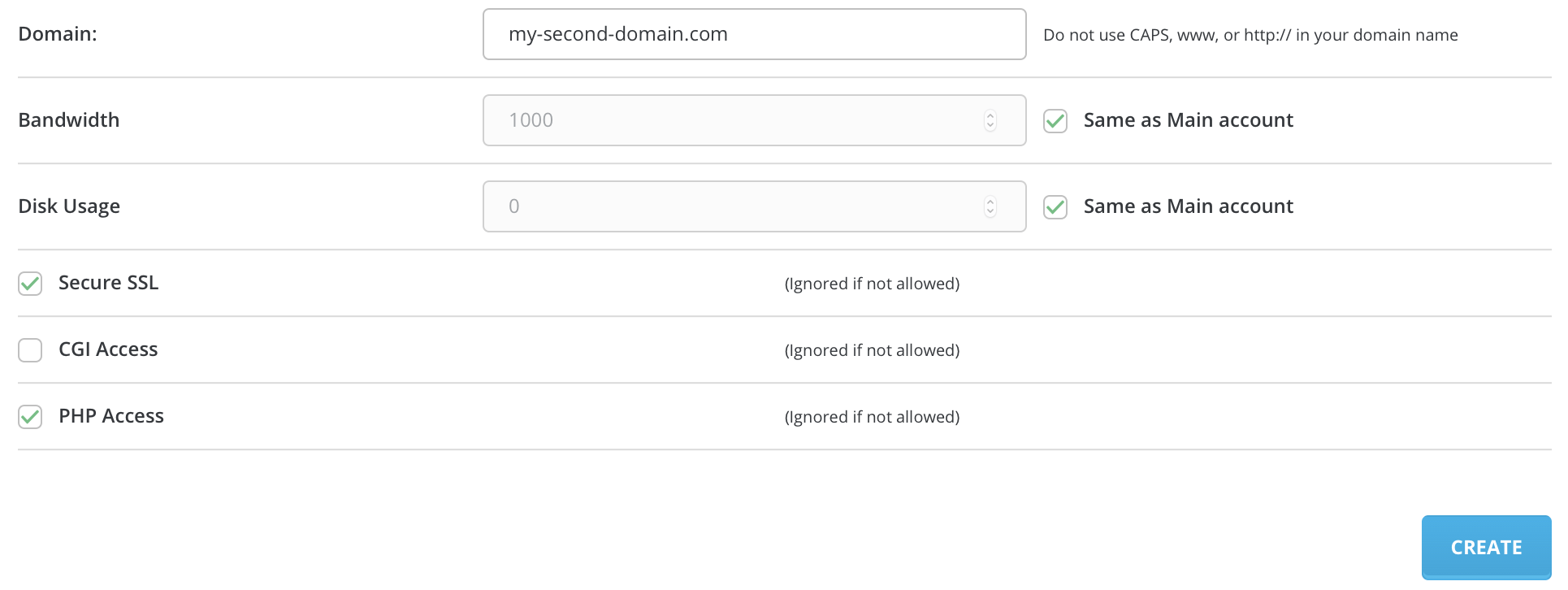
Najprv zadajte názov domény. Používajte všetky malé písmená. Nemusíte zadávať "http://" alebo "www."
Po druhé, vyberte prenos dát a využitie disku dostupné pre túto doménu. Ak chcete len 1 gig prevodu za mesiac, zadajte 1000 do poľa "Šírka pásma". Ak chcete zdieľať prenos dát s vašou hlavnou doménou bez obmedzenia, začiarknite políčko „Rovnaké ako hlavný účet“. Nakoniec kliknite na „Vytvoriť“.
Môžete si tiež vybrať, aký prístup bude mať vaša webová lokalita. Klikajte iba vtedy, ak viete, čo robíte, inak ho ponechajte predvolené.
Nezabudnite upraviť súbor záznam novej domény tak, aby používal rovnaké menné servery ako vaša hlavná doména (toto sa vykonáva prostredníctvom registrátora domény). Vyriešenie novej domény môže trvať až 72 hodín.
Prihlásenie do ovládacieho panela
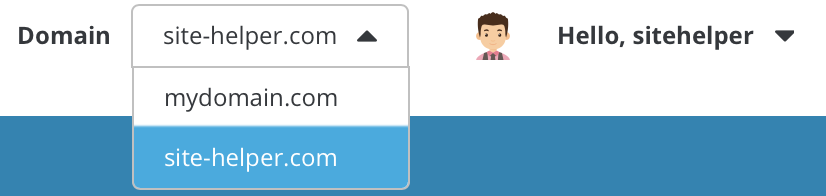
Prihláste sa do ovládacieho panela ako vždy. Uvidíte výber domén hostených na vašom účte. Kliknite na doménu, s ktorou chcete pracovať.
Nahrávanie súborov do každej domény
Nahrávanie súborov do každej domény je veľmi jednoduché. Keď použijete FTP alebo vstavaný správca súborov ovládacieho panela, prejdite do adresára domén a potom vyberte doménu, do ktorej chcete nahrať.
Premenovanie domény
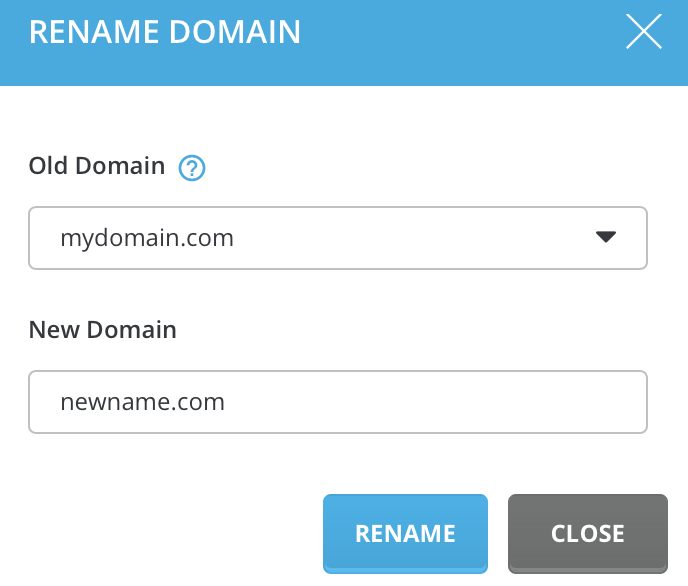
Názov domény môžete zmeniť z domain1.com na domain2.com. Stačí kliknúť na tlačidlo „Premenovať doménu“.
Potom vyberte starú doménu zo zoznamu.
Zadajte nový požadovaný názov domény (bez „www“ alebo „https://“) a kliknite na „Premenovať“.
Inštalácia a aktivácia Redis
Táto funkcia je súčasťou balíka „Pro Pack“.
Ak chcete nainštalovať Redis, musíte sa najprv pripojiť k serveru Directadmin ako root. Prejsť na /usr/local/directadmin/custombuild/options.conf a zmeniť z redis=no do redis=yes. Potom použite nasledujúce príkazy:
cd /usr/local/directadmin/custombuild
./build redis
2
Redis môžete nastaviť tak, aby fungoval počas pre balíky/users počas ich vytvárania.
Ak chcete povoliť Redis pre konkrétny balík, prejdite do Správcu účtov -> Spravovať balíky používateľov alebo Spravovať balíky predajcov (v závislosti od typu balíka, ktorý chcete upraviť)
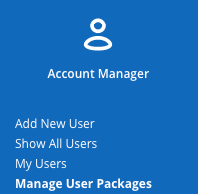
Potom kliknite na balík, pre ktorý ho chcete povoliť.

Začiarknite políčko „Redis“ a uložte svoju konfiguráciu.

To isté môžete urobiť pre jednotlivých používateľov tak, že prejdete do Správcu účtu -> Zobraziť všetkých používateľov a kliknete na konkrétneho používateľa
Šablóny Nginx
Táto funkcia je súčasťou balíka „Pro Pack“
Ak chcete použiť túto funkciu, musíte najskôr nainštalovať Nginx. Môžete to urobiť podľa krokov uvedených v tento odkazotvorí sa v novom okne.
Ak chcete povoliť šablónu Nginx, prejdite na „Rozšírené funkcie“ -> „Prepisy adries URL Nginx“
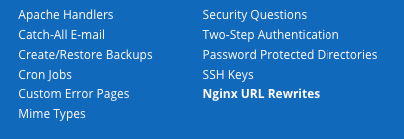
Vyberte možnosť „Pridať šablónu“  a zadajte „umiestnenie“ a „šablónu“
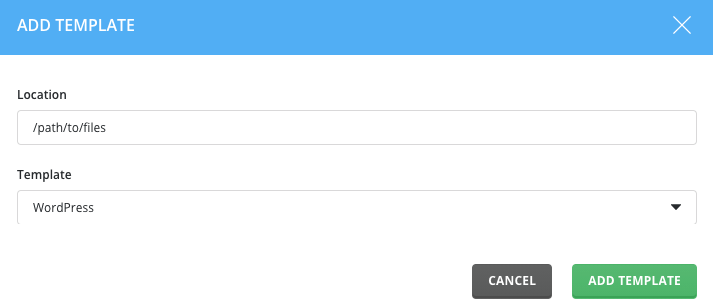
Tu je „umiestnenie“ adresár, z ktorého budú vaše webové súbory obsluhované.
Potrebujete ďalšiu pomoc?
Ak potrebujete ďalšiu pomoc, kontaktujte svoju hostiteľskú spoločnosť alebo navštívte fórum podpory DirectAdmin na adrese http://forum.directadmin.comotvorí sa v novom okne.