
Import a správa vzhľadov
Táto časť sa zaoberá importovaním a správou vzhľadov.
Prístup k správcovi vzhľadov
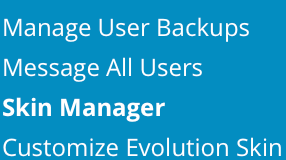
Ak chcete získať prístup k Skin Manager, prihláste sa do ovládacieho panela a potom kliknite na ikonu "Nástroje predajcu" a potom na odkaz "Skin Manager".

Váš účet je dodávaný s dvoma vzhľadmi: default (staré grafické rozhranie), power_user (textové rozhranie) a evolution (úplne nové grafické rozhranie s funkciami prispôsobenia, pokročilý vyhľadávací nástroj a mnoho ďalších).

Nahrávanie vzhľadov
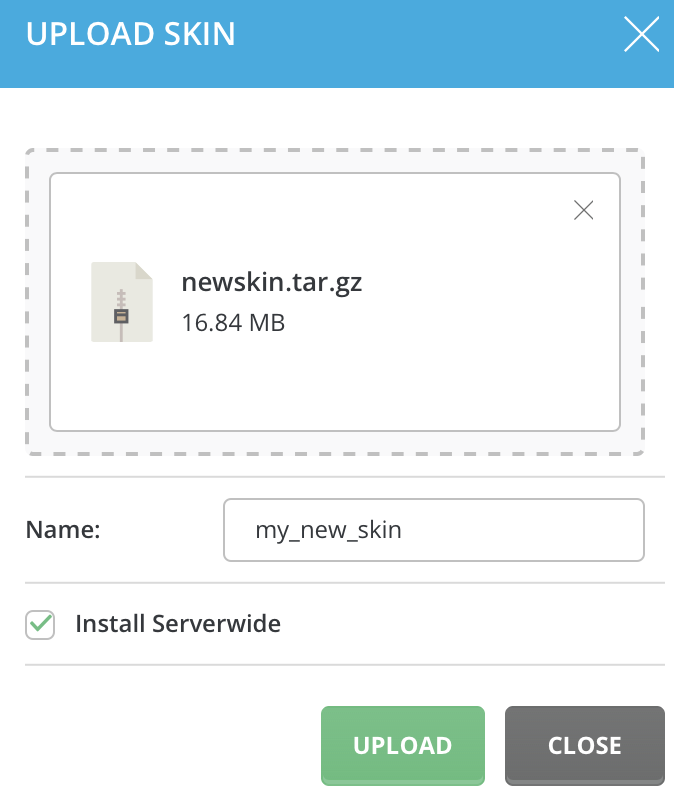
Ak chcete nahrať vzhľad, najskôr kliknite na tlačidlo „Nahrať vzhľad“ v hornej časti stránky. Súbory skinov majú formu skinname.tar.gz.
Po druhé, presuňte myšou požadovaný vzhľad alebo kliknite na pole „Drop file here“ a vyberte súbor vzhľadu z počítača. (v názve vzhľadu nepoužívajte medzery ani špeciálne znaky).
Po tretie, zadajte názov vzhľadu (nepoužívajte medzery ani špeciálne znaky) a kliknite na tlačidlo „Nahrať“. Nový vzhľad by sa mal objaviť v tabuľke vyššie po dokončení nahrávania.
Manuálne nahrávanie vzhľadov
Ak nemôžete nahrať vzhľad prostredníctvom webového prenosu súborov, môžete vzhľad nainštalovať manuálne:
- Rozbaľte súbor vzhľadu na váš pevný disk (adresárovú štruktúru ponechajte nedotknutú). Ak používate SSH, tento krok preskočte.
- Vytvorte priečinok /skins vo svojom adresári /home/username (prvý adresár, ktorý uvidíte, keď vstúpite do FTP).
- Vytvorte priečinok pre vzhľad a tento priečinok bude názvom vzhľadu.
- Nahrajte extrahované súbory do adresára pomenovaného podľa vzhľadu, pričom adresárová štruktúra zostane nedotknutá. Ak používate SSH, dekomprimujte súbory do tohto adresára.
napr. Nahrať do /home/username/skins/mygreatskin/{súbory vzhľadu}
Aplikácia vzhľadov
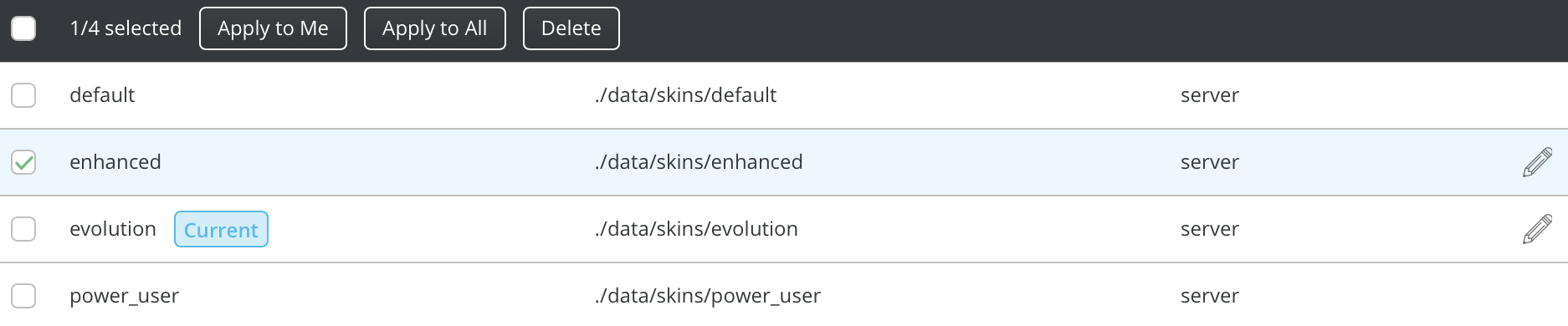
Ak chcete použiť vzhľad (urobte z neho aktuálny, aktívny vzhľad), začiarknite políčko vedľa vzhľadu, ktorý chcete použiť, a potom kliknite na tlačidlo „Použiť pre mňa“ alebo „Použiť pre všetkých používateľov“. Ak na seba použijete vzhľad, nové rozhranie uvidíte iba vy. Kliknutím na tlačidlo „Použiť pre všetkých používateľov“ sa vzhľad stane predvoleným pre všetkých vašich používateľov (teraz uvidia nový vzhľad, keď použijú ovládací panel.)
Použitie vzhľadov pre individuálnych používateľov
Ak chcete použiť vzhľady na jednotlivých používateľov, kliknite na ikonu „Správca účtov“ na ovládacom paneli a potom na odkaz „Zobraziť používateľov“. Ďalšie informácie o úprave používateľov nájdete tu.
Kliknite na požadovaného používateľa, stlačte tlačidlo „Akcie“ a vyberte odkaz „Upraviť používateľa“. V spodnej časti stránky vyberte požadovaný vzhľad vedľa hodnoty "Skin" a potom kliknite na tlačidlo "Uložiť".
Odstraňovanie vzhľadov
Ak chcete odstrániť oblohu, začiarknite políčko vedľa vzhľadu, ktorý chcete odstrániť, a kliknite na tlačidlo „Odstrániť“ (môžete odstrániť viacero vzhľadov naraz). Upozorňujeme, že nemôžete vymazať vzhľady vlastnené serverom – ak chcete odstrániť vzhľad, musíte byť vlastníkom vzhľadu.
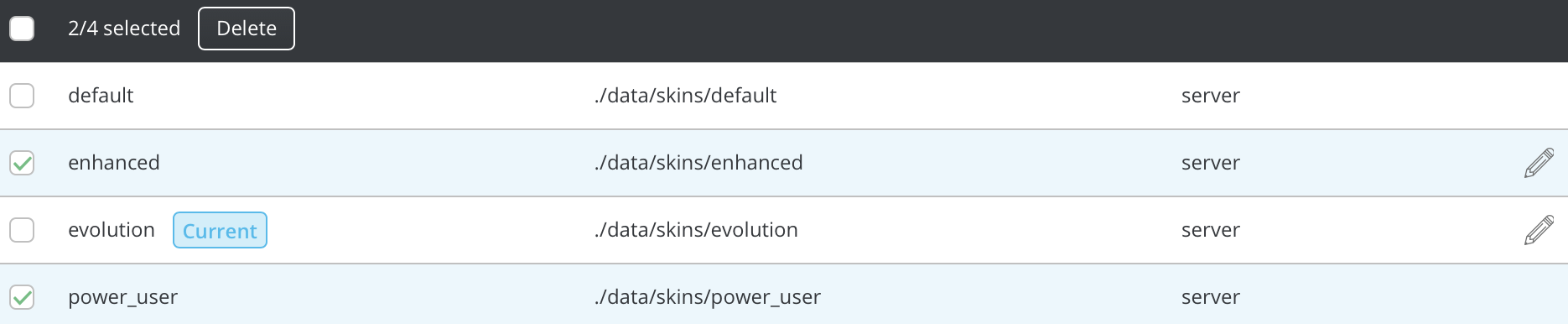
Poznámka: Ak odstránite vzhľad, ktorý používajú vaši používatelia, automaticky sa im nastaví predvolená téma servera.
Prispôsobenie vzhľadov
Ak chcete prispôsobiť vzhľad, kliknite na  tlačidlo v pravom rohu tabuľky vzhľadov.
Môžete nahrať vlastné logo a nastaviť vlastné farby. Ak chcete nahrať logo, jednoducho presuňte požadovaný súbor myšou alebo kliknite na pole „Drop file here“ a vyberte obrázok z počítača.
Nebojte sa experimentovať, pretože po vykonaní zmien môžete kedykoľvek obnoviť predvolené nastavenia. Ak chcete obnoviť nastavenia, kliknite na a potom na tlačidlá „Obnoviť logo/farby“ (Reset Logo/Colors).
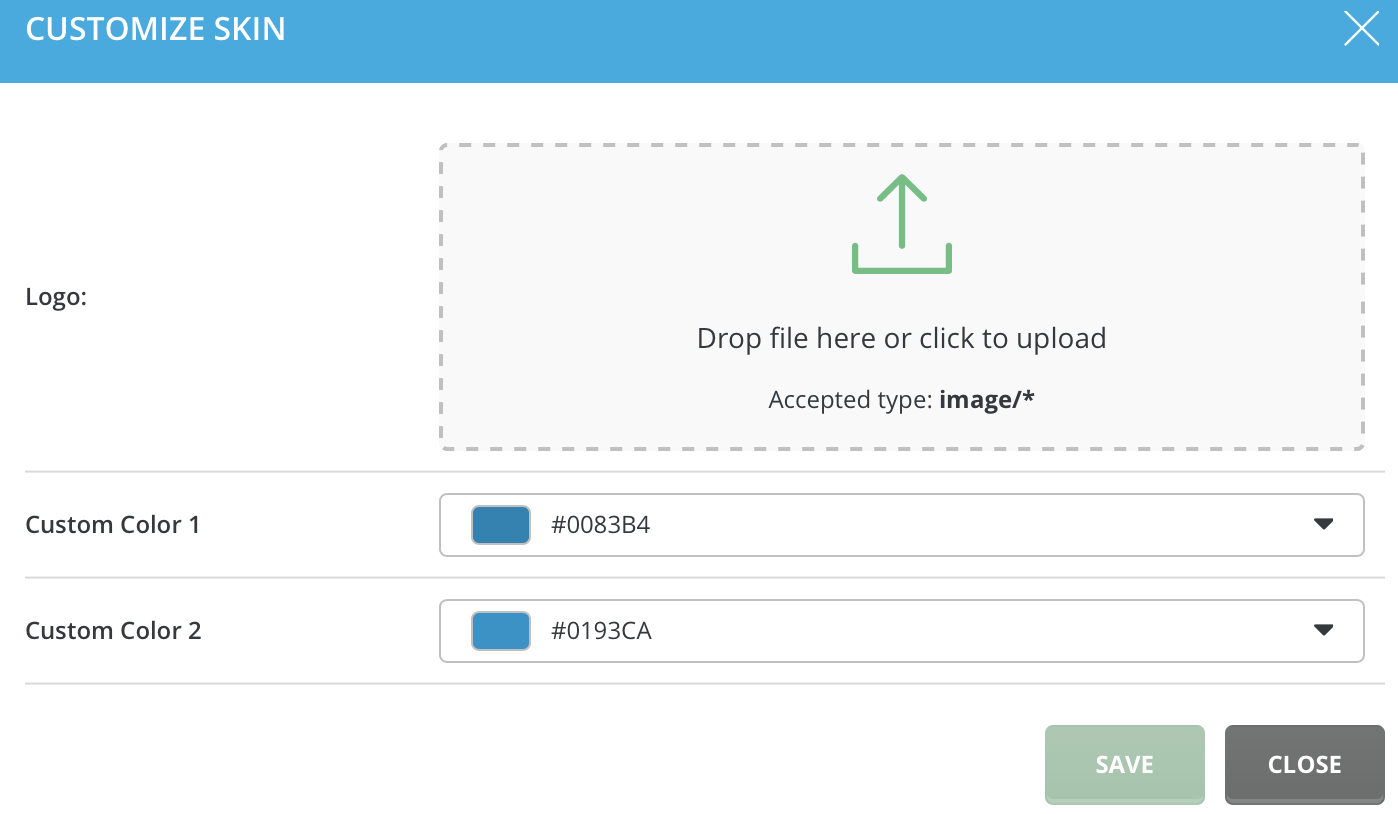
Poznámka: Toto sú len expresné nastavenia prispôsobenia pre vzhľad Evolution. Vzhľad Evolution poskytuje oveľa pokročilejšie funkcie prispôsobenia, ako je vytváranie vlastných položiek ovládacieho panela, vlastné ikony pre ponuku ovládacieho panela a oveľa viac. Môžete nájsť pokročilú príručku prispôsobenia vzhľadu Evolution tu.
Vytváranie vlastných vzhľadov
Návšteva http://www.directadmin.com/skins.htmlotvorí sa v novom okne , aby ste sa naučili písať svoje vlastné vzhľady DirectAdmin.
Potrebujete ďalšiu pomoc?
Ak potrebujete ďalšiu pomoc, kontaktujte svoju hostiteľskú spoločnosť alebo navštívte fórum podpory DirectAdmin na adrese http://forum.directadmin.comotvorí sa v novom okne.