
Nahrávanie súborov na web
Táto časť pokrýva nahrávanie cez FTP, správcu súborov DirectAdmin a SSH. Môžete nahrať pomocou jednej alebo viacerých z týchto metód.
Štruktúra adresára
V koreňovom adresári vášho účtu existujú tieto adresáre:
- /backups
- /domains
- /imap
- /Maildir
- /public_html
/backups
Adresár /backups obsahuje všetky zálohy vytvorené cez ovládací panel. Nebudete mať adresár /backups, kým nevytvoríte zálohu v ovládacom paneli.
/domains
Adresár /domains obsahuje súbory týkajúce sa vášho hostiteľského účtu (účtov). Každá doména hosťovaná na vašom účte má svoj vlastný adresár (/domains/yourdomain.com). V tomto adresári je:
/logs
/private_html
/public_html
/public_ftp
/stats
(tu sú uložené mesačné denníky – adresár sa vytvorí mesiac po vytvorení účtu)
(súbory pre vašu všeobecnú šifrovanú webovú stránku)
(súbory pre váš všeobecný web)
(súbory pre vašu stránku FTP)
(súbory vytvorené Webalizer na účely štatistiky -- nemeňte /delete tento adresár)
/imap
Každý priečinok IMAP, aspoň pre prichádzajúcu poštu, obsahuje podpriečinky new a cur. V priečinku new sú novoprijaté správy, ktoré ešte neotvoril žiadny e-mailový klient. Správy čítajte cez poštového klienta používajúceho POP3 alebo IMAP. Ak ich otvoríte priamo cez SSH, FTP alebo správcu súborov, neoznačia sa ako prečítané.
/Maildir
/Maildir je systémové úložisko e-mailovej schránky. Nemá to nič spoločné s virtuálnymi e-mailovými schránkami. Vo väčšine prípadov box obsahuje chyby a upozornenia zo systému.
/public_html
Adresár /public_html v koreňovom adresári vášho účtu je v skutočnosti odkazom na /domains/yourdomain.com/public_html. Ak máte na svojom účte hosťovaných viac ako jednu doménu, tento odkaz vás presmeruje do adresára public_html poslednej domény vytvorenej na vašom účte.
Úvodný súbor index.html
Predvolený súbor pre akýkoľvek webový adresár je index.html. To znamená, že keď návštevníci vstúpia do http://www.yourdomain.com,, server ich skutočne pošle do http://www.yourdomain.com/index.html. Toto funguje pre akýkoľvek verejne prístupný adresár vo vašom systéme, vrátane subdomén.
Keď odovzdávate hlavnú webovú stránku pre každý adresár, nezabudnite ho pomenovať index.html. Pokročilí používatelia môžu využívať súbory PHP, súbory shtml atď. Ak vaša webová stránka nie je založená v html, uistite sa, že vaše hlavné súbory sú premenované na index.extension (napríklad index.html, index.shtml).
Nahrávanie cez FTP
Krok 1: Získajte klientsky softvér FTP.
Nahrávanie na server cez FTP vyžaduje špeciálny softvér. Väčšina počítačových systémov sa nedodáva s klientmi FTP, takže si ich budete musieť stiahnuť z internetu. Dôrazne odporúčame FileZillaotvorí sa v novom okne
Krok 2: Pripojte sa k serveru.
Ak používate FileZilla, informácie by mali vyzerať takto:

Všetci klienti FTP potrebujú nasledujúce informácie:
- Používateľské meno (Toto je vaše používateľské meno DA alebo ďalšie používateľské meno FTP, ktoré ste vytvorili)
- Heslo (Toto je heslo vášho ovládacieho panela.)
- Hostiteľ (Toto je adresa servera.
Použite ftp.yourdomain.com alebo IP adresu DA servera) - Port (Použite predvolený port 21)
Krok 3: Otvorte "public_html" a nahrajte svoje súbory.
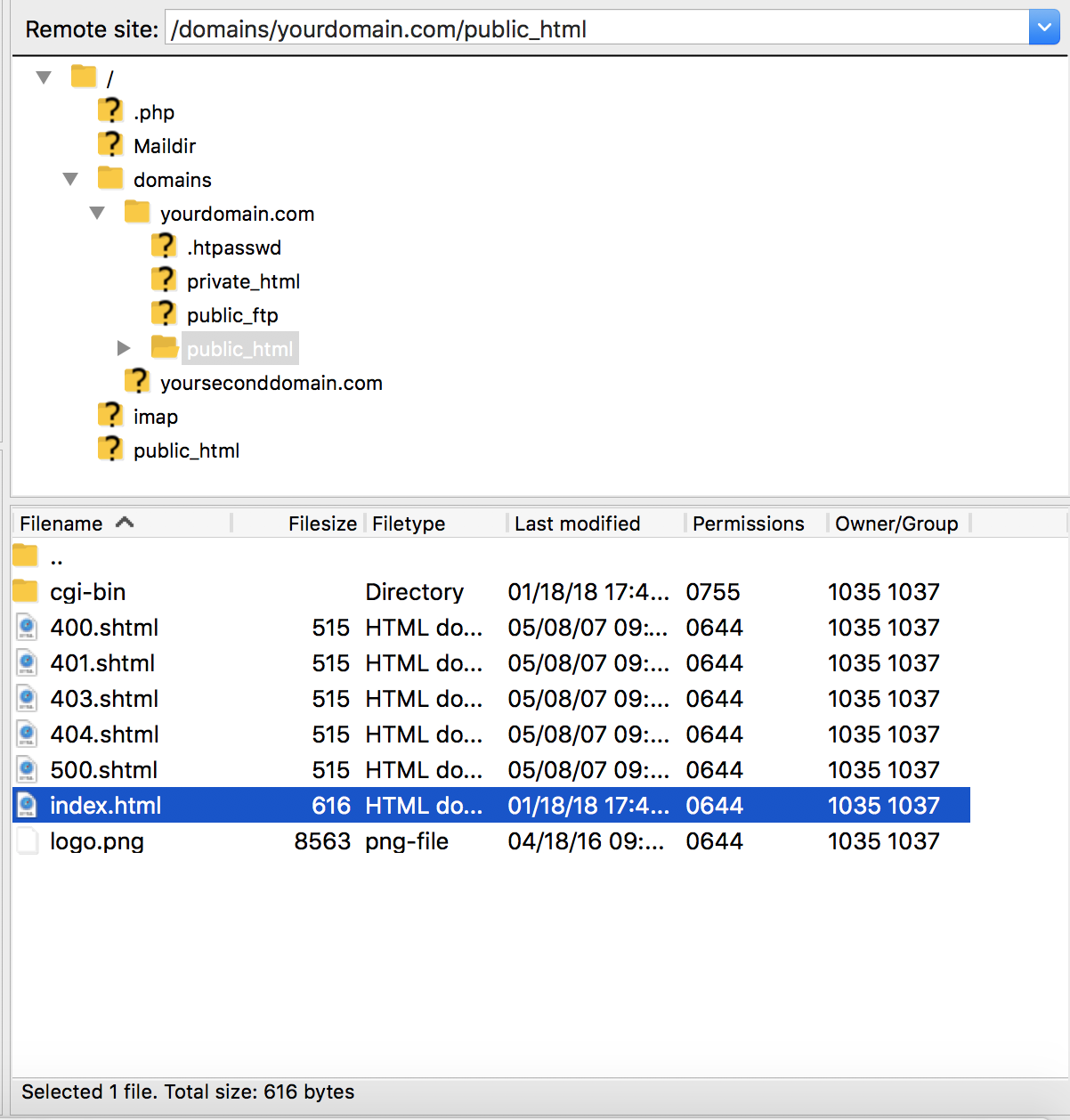
Po pripojení uvidíte svoje priečinky na pravej strane. Môžete stlačiť požadovaný priečinok a zobraziť jeho obsah. Ak máte na svojom účte viac ako jednu doménu, mali by ste najprv zadať adresár „/domains“, potom doménu, ktorú chcete upraviť, a potom adresár „public_html“.
Ak chcete odovzdať, zvýraznite súbory/folders na vašom počítači a presuňte ich do príslušného adresára na vzdialenom serveri. Každý klient FTP funguje inak, preto si pozrite jeho súbor pomocníka, kde nájdete úplné pokyny.
Nahrávanie cez SSH
Pomocou SSH sa môžete prihlásiť na server a sťahovať súbory priamo z iných serverov.
- Poznámka: Niektorí hostitelia môžu z bezpečnostných dôvodov vypnúť funkciu SSH.
- Poznámka: SSH by nemali používať tí, ktorí nie sú oboznámení s prostredím Unix.
Pripojenie k serveru z terminálu pomocou OpenSSH
Jednoducho otvorte terminál (iba Linux/MacOS) a napíšte svoje používateľské meno a názov servera. Príklad:
ssh user@yourdomain.com
Budete vyzvaní na zadanie hesla. Urobte to a stlačte enter
- Poznámka: Neuvidíte dĺžku hesla, je to v poriadku, jednoducho ho napíšte a stlačte enter.
- Poznámka: Predvolený port ssh servera je 22. Ak má váš server nastavený vlastný port, musíte ho zadať pri pripájaní cez ssh terminál. Príklad:
ssh -p 2200 user@yourdomain.com
Kde -p znamená port a 2200 je vaše vlastné číslo portu SSH.
Pripojenie k serveru pomocou PuTTY
Stiahnite si PuTTy z tu.otvorí sa v novom okne
Zadajte názov hostiteľa a port (predvolené 22) 
Stlačte "Otvoriť". Budete pokračovať do terminálu, zadajte svoje používateľské meno a heslo. Po pripojení budú nižšie uvedené kroky rovnaké pre OpenSSH a PuTTy.
Prejdite do adresára, do ktorého chcete sťahovať súbory
Po pripojení sa objavíte vo svojom domovskom adresári. Možno však budete chcieť získať prístup k svojmu adresáru public_html, môžete to urobiť pomocou cd príkaz. Príklad:
cd /home/user/domains/yourdomain.com/public_html/
Kde používateľ je vaše používateľské meno a yourdomain.com je názov vašej domény. Môžete tiež získať prístup k public_html jednoduchým zadaním
cd domény/yourdomain.com/public_html/
, pretože ssh vás prihlási do vášho domovského adresára, ale zadaním úplnej cesty to urobíte vždy priečinok prístupového práva.
Sťahovanie súborov.
Teraz môžete sťahovať súbory pomocou wget príkaz. Jednoducho napíšte:
wget https://www.yourstoragedomain.com/filename.png
Môžete tiež stiahnuť zo servera FTP pomocou wget. Ak to chcete urobiť, jednoducho zadajte:
wget ftp://username:password@ftp.yourstoragedomain.com/filename.png
wget poskytuje oveľa väčšiu flexibilitu a funkcie, aby ste sa o nich dozvedeli všetko, môžete vidieť viac informácií tu.otvorí sa v novom okne
Použitie rsync na synchronizáciu súborov
Upozornenie: Použitie rsync môže spôsobiť vymazanie súboru tzv buďte si istí čo robíte pred použitím rsync.
rsync je výkonný nástroj na synchronizáciu súborov medzi servermi alebo len na nahrávanie jedného z druhého. Príklad použitia:
rsync -avt olduser@olddomain.com:/home/olduser/domains/olddomain.com/public_html/logo.png user@newdomain.com:/home/user/domains/newdomain.com/public_html/
Kde:
- olduser je užívateľ, od ktorého si chcete stiahnuť súbor logo.png
- olddomain.com je doména, z ktorej si chcete stiahnuť súbor logo.png
- logo.png je súbor z olddomain.com, ktorý chcete preniesť na newdomain.com
- užívateľ je užívateľ z nového servera, na ktorý chcete stiahnuť váš súbor.
- newdomain.com je doména, do ktorej chcete stiahnuť súbor.
- public_html je priečinok, do ktorého sa stiahne súbor logo.png. nezabudnite / symbol na konci.
rsync je veľmi výkonný nástroj s mnohými funkciami, ak sa o ňom chcete dozvedieť viac, môžete si ho prečítať tu.otvorí sa v novom okne
Potrebujete ďalšiu pomoc?
Ak potrebujete ďalšiu pomoc, kontaktujte svoju hostiteľskú spoločnosť alebo navštívte fórum podpory DirectAdmin na adrese http://forum.directadmin.comotvorí sa v novom okne.